Що вміє плагін
- Ручний скриншот поточного вигляду.
- Автозбереження скриншотів під час роботи в проєкті.
- Налаштування папки збереження та режиму захоплення.
Revit Plugin
Плагін для Autodesk Revit, який робить ручні та автоматичні скриншоти під час роботи з моделлю.
Revit Screenshot Plugin допомагає фіксувати поточний стан моделі без ручного експортного циклу. Підходить для ведення журналу змін, контролю якості та підготовки матеріалів для звітності. Плагін працює у стрічці Revit і додає окрему вкладку з командами керування.
Інтерфейс вкладки та приклади вікон налаштувань Revit Screenshot Plugin.
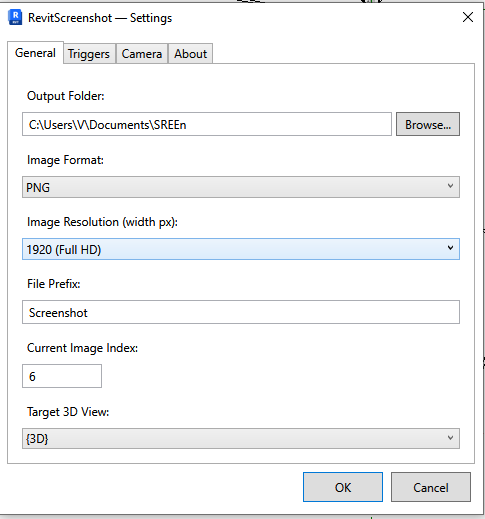
Головна панель команд плагіну у Revit.
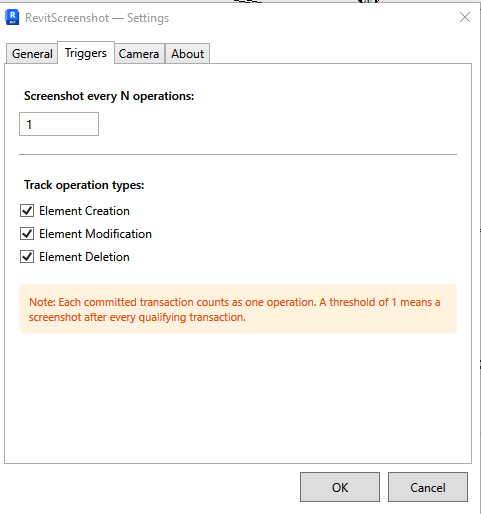
Вікно налаштувань з параметрами збереження скриншотів.
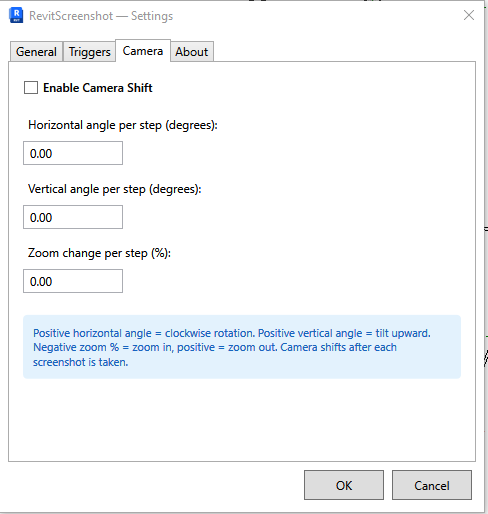
Автоматичний режим знімання під час роботи з моделлю.
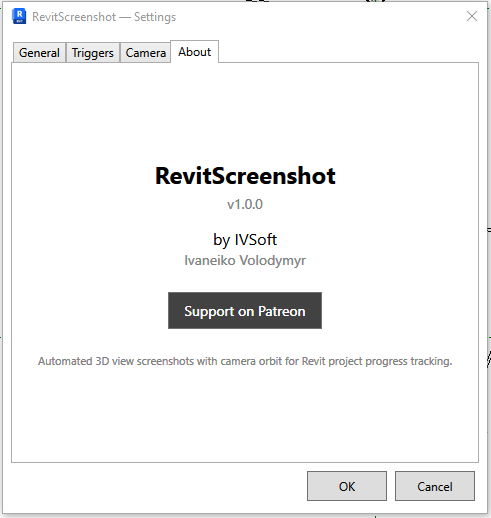
Приклад результату після виконання команд плагіну.
Оберіть архів для вашої версії Autodesk Revit.
| Версія Revit | Пакет | Скачати |
|---|---|---|
| Revit 2024 | RevitScreenshot.dll + RevitScreenshot.addin (.NET Framework 4.8) |
Download 2024 |
| Revit 2025 | RevitScreenshot.dll + RevitScreenshot.addin (.NET 8 Windows) |
Download 2025 |
| Revit 2026 | RevitScreenshot.dll + RevitScreenshot.addin (.NET 8 Windows) |
Download 2026 |
Скачайте ZIP-архів відповідно до вашої версії Revit і розпакуйте його у локальну папку, наприклад `C:\RevitPlugins\RevitScreenshot\`.
Переконайтесь, що в папці є два файли: `RevitScreenshot.dll` та `RevitScreenshot.addin`.
Скопіюйте `RevitScreenshot.addin` у каталог Addins вашої версії:
Відкрийте `RevitScreenshot.addin` у текстовому редакторі та в тегі `<Assembly>...</Assembly>` вкажіть повний шлях до `RevitScreenshot.dll`, наприклад `C:\RevitPlugins\RevitScreenshot\RevitScreenshot.dll`.
Запустіть Revit. У стрічці повинна з'явитись вкладка `RevitScreenshot` з командами `Settings`, `Auto Capture` та `Screenshot`.
Тип ліцензії: пропрієтарна (IVSoft).
Дозволено безоплатне використання плагіну у персональних і комерційних проєктах.
Заборонено: продаж плагіну як власного продукту, публічне перевикладання файлів без письмового дозволу автора, модифікація з подальшим розповсюдженням під оригінальною назвою.
Плагін надається за принципом "як є", без гарантій працездатності для будь-якої конкретної задачі. Користувач самостійно несе відповідальність за результати використання.